
AppBackВаши приложения. Снова рядом
Скачать AppBackНа компьютер

APPBACK · WINDOWS И MAC

Верните на iPhone
приложения, которых
нет в App Store.

Сбер, Т-Банк, ВКонтакте и другие привычные приложения — из ваших прошлых загрузок Apple ID.

Для Windows и macOS (бета) · нужен USB-кабель.

Проверка — бесплатно · Установка — 99 ₽

Вход в Apple ID — в приложении AppBack, запросы — к Apple. О данных

Без джейлбрейкаОбычный iPhone, привычная iOS

Только ваш Apple IDПароль передаётся Apple

Без подпискиБаланс расходуется на установки

Знакомые приложения

Найдите приложение,
которого вам не хватает.

Ищите в каталоге AppBack
или в истории своих загрузок.

СберПлатежи и переводы
Т-БанкМобильный банк
ВКонтактеОбщение и новости
Альфа-БанкБанк на каждый день

Это примеры, а не список гарантированных установок. Apple должна разрешать повторную загрузку, а версия приложения — подходить вашему iPhone.

Разобраться

Подойдёт ли вам AppBack?

Начните с ситуации, которая вам знакома.

В App Store его уже нет?

Если приложение есть в App Store, скачайте его обычным способом. Если его убрали — проверьте возможность повторной загрузки в AppBack.

  1. Используйте Apple ID, с которым скачивали приложение раньше.
  2. Найдите приложение в AppBack и проверьте, разрешает ли Apple загрузку.
Как вернуть удалённое приложение

Новый iPhone — тот же Apple ID

Для повторной загрузки нужен аккаунт, с которым вы скачивали приложение раньше. AppBack устанавливает само приложение, а не переносит переписку и другие данные.

  1. Подключите новый iPhone и войдите в прежний Apple ID в AppBack.
  2. Найдите приложение и проверьте доступность. Работа его функций зависит от разработчика.
Установка на iPhone по шагам

Сначала попробуйте обычную загрузку

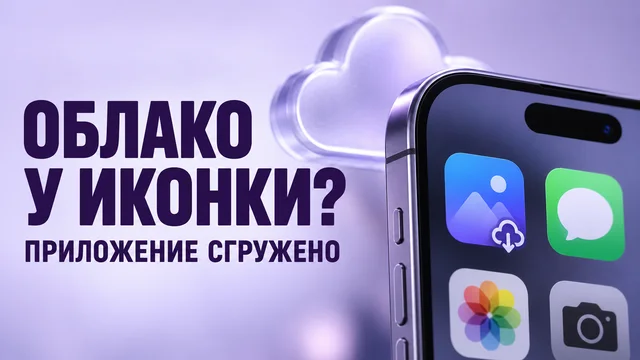
Облако означает, что iPhone сгрузил приложение. Его данные могли сохраниться, но для запуска нужно снова скачать саму программу.

  1. Нажмите на иконку с облаком. Если загрузка не идёт, проверьте приложение в AppBack с прежним Apple ID.
  2. Не удаляйте сгруженное приложение: вместе с ним можно потерять оставшиеся данные.
Что делать со сгруженным приложением

От подключения до результата

Как установить приложение
на iPhone через AppBack

Инструкции для Windows и Mac

Интерфейс AppBack · демонстрационные данные

Найдите нужное

Поиск по названию, категории и варианты приложений одного банка.

Установите несколько

Выберите приложения — AppBack поставит их в очередь и покажет результат.

  1. 01

    Установите AppBack

    Скачайте программу и создайте аккаунт AppBack.

    Создать аккаунт ↗
  2. 02

    Подключите iPhone

    Подключите USB-кабель, подтвердите «Доверять» на телефоне и войдите в свой Apple ID.

  3. 03

    Найдите и проверьте

    Найдите приложение в каталоге или истории загрузок. Проверьте доступность бесплатно. Пополняйте баланс после проверки, перед установкой.

  4. 04

    Запустите установку

    Если приложение доступно, AppBack установит его на iPhone и покажет результат.

Подготовьте кабель с передачей данных, интернет и доступ к прежнему Apple ID.

ВАШИ ПРИЛОЖЕНИЯ. СНОВА РЯДОМ.

AppBack для Windows.
И теперь — для Mac.

Выберите свою систему. Дальше AppBack поможет
подключить iPhone и найти ваши приложения.

Windows

Windows 10 / 11 · 64 бита

Начните с установщика

AppBack подскажет, что делать дальше.

Проверяем версию…

Получаем сведения о выпуске

  1. 1
    Откройте установщик

    Следуйте подсказкам и запустите AppBack.

  2. 2
    Войдите в аккаунт AppBack

    Или создайте его при первом запуске.

  3. 3
    Подключите iPhone по USB

    Разблокируйте его и подтвердите «Доверять».

С подключением поможемAppBack проверит компоненты Apple и подскажет, если нужно что-то исправить.

Не получается запустить?

Дождитесь полной загрузки файла и запустите его из папки «Загрузки». Если установщик не открывается, скачайте его повторно.

Если Windows показывает предупреждение, сохраните его текст или снимок экрана и напишите в поддержку. Не отключайте защиту компьютера.

macOS

macOS 13 и новее

Бета

Один DMG для Intel и M-чипов

Проверяем версию…

Получаем сведения о бета-версии

Сборка без нотариального заверения Apple. При первом запуске macOS может заблокировать открытие. Установка и первый запуск →

Другой способ: через Терминал

  1. 1

    Нажмите ⌘ + Пробел, найдите «Терминал».

  2. 2

    Скопируйте команду ниже и вставьте через ⌘ V.

  3. 3

    Нажмите Enter. Дождитесь установки AppBack.

Установка через Терминал
Проверяем установщик…

О бета-версии и первом запуске

Версия для Mac проходит бета-тестирование. Если возникнет ошибка, отправьте технический отчёт из AppBack в поддержку.

Через DMG: откройте файл, перенесите AppBack в «Программы» и запустите. Перед заменой старой версии закройте приложение.

Mac блокирует запуск? Сборка без нотариального заверения Apple. Проверьте, что файл скачан с appback.ru. Если вы доверяете этой сборке, после попытки запуска откройте «Системные настройки» → «Конфиденциальность и безопасность» → «Всё равно открыть», если кнопка доступна. Инструкция Apple ↗

При сообщении о повреждении или вредоносности приложения обратитесь в поддержку.

Обновления: AppBack сообщит о новой версии. Нажмите «Скачать и установить». На M-чипах с Preview 9 и старее один раз установите актуальную версию через DMG.

Что нового в AppBack

Загружаем информацию об актуальной версии…

Аккаунт AppBack и Apple ID — разные учётные записи.

Стоимость

Платите за установку.
Без ежемесячных списаний.

AppBack можно скачать бесплатно. Установки покупаются заранее и списываются с баланса после успешного результата.

  • 99 ₽ — одно приложение на один iPhone

    Повторная установка оплачивается отдельно.

  • Проверка доступности бесплатная

    Без пополнения баланса. Подписки нет.

  • Списание — после успешного завершения

    На время установки одна единица резервируется.

  • Подтверждённая ошибка — установка вернётся на баланс

    Это возврат единицы установки, а не денег.

  • Неиспользованные деньги можно вернуть

    Условия денежного возврата.

Подробнее об оплате и возврате

Установки приобретаются по предоплате в аккаунте или программе. При успешной установке используется одна единица с баланса; повторного списания денег нет. Если результат установки неизвестен, резерв сохраняется до проверки. Промокод и итоговая сумма показываются перед оплатой.

Неиспользованную оплату можно вернуть по фактически уплаченной цене с учётом скидки. Чеки направляются на подтверждённую почту аккаунта.

Условия сервиса и возврата ↗
Одна успешная установка

99 ₽

Одно приложение.
Ваш iPhone.

Без подписки и автопродленияКупить установки Программа и регистрация бесплатны.
Полная предоплата · без НДС.

Разберёмся вместе

Остались вопросы?

Ответы на вопросы о приложениях, Apple ID и установке.

Нужна помощь?support@appback.ru Новости и сообщество ВКонтакте
Получится вернуть любое приложение?

Apple должна разрешать повторную загрузку для вашего Apple ID, а версия приложения — подходить вашему iPhone. Даже наличие в истории покупок не гарантирует установку. Если вы никогда не скачивали приложение этим аккаунтом, сначала проверьте официальные способы установки у разработчика.

Нужно ли платить перед проверкой?

Проверьте доступность приложения бесплатно, без пополнения баланса. Для установки потребуется оплаченная установка на балансе. Списание — после успешного завершения.

Сначала проверка с вашим Apple ID, затем пополнение и установка. Оплата не меняет доступность приложения у Apple.

Как выйти из Apple ID и удалить сеанс?

Откройте Apple ID в верхней панели AppBack и нажмите «Выйти из Apple ID». Программа удалит свой локальный профиль входа и cookies Apple. Скачанные приложения и история останутся.

Инструкция по выходу и локальным данным →
Зачем нужны два аккаунта?

Аккаунт AppBack нужен для баланса установок и обращений в поддержку. Ваш Apple ID подключается отдельно в программе на компьютере — он нужен для доступа к ранее загруженным приложениям.

Пароль Apple ID передаётся Apple, на сервер AppBack он не отправляется. Поддержке не нужны ваш пароль и коды подтверждения.

Можно всё сделать с телефона или Mac?

Нужен компьютер с Windows или Mac и USB-кабель с передачей данных. Версия для macOS 13 и новее доступна в бета-режиме — для M-чипов и Intel. Установка прямо из браузера iPhone не поддерживается.

Что означает облако рядом с иконкой?

iPhone сгрузил приложение: его данные могли сохраниться, но для открытия нужно снова скачать саму программу. Если обычная загрузка не работает, возможность установки через AppBack проверяется с прежним Apple ID.

Что делать со сгруженным приложением ↗
Установленное приложение будет работать?

AppBack устанавливает приложение. Вход, платежи, уведомления и другие функции зависят от его разработчика, версии и работающих серверов. Установка не возвращает поддержку уже отключённому банковскому приложению.

Как получать обновления AppBack?

Программа сообщает о новых выпусках и показывает описание изменений. Скачанные файлы приложений сохраняются на компьютере для повторного использования с тем Apple ID, которому они доступны.

Полезные инструкции

Полезное для вашего iPhone

Все статьи

Как вернуть сгруженное приложение на iPhone

Что делать, если возле иконки появилось облако, а приложение больше не скачивается.

Читать инструкцию

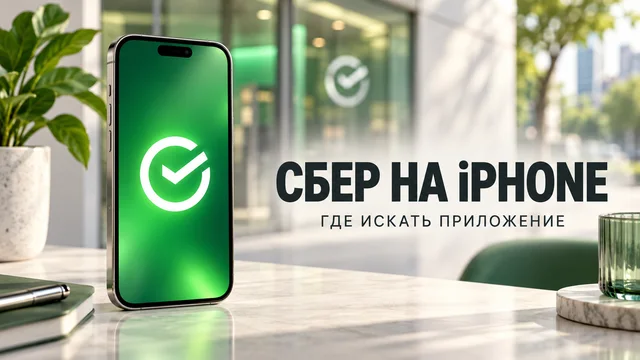
СберБанк Онлайн: где искать актуальный способ установки

Официальный каталог Сбера, установка в отделении и веб-версия.

Читать инструкцию

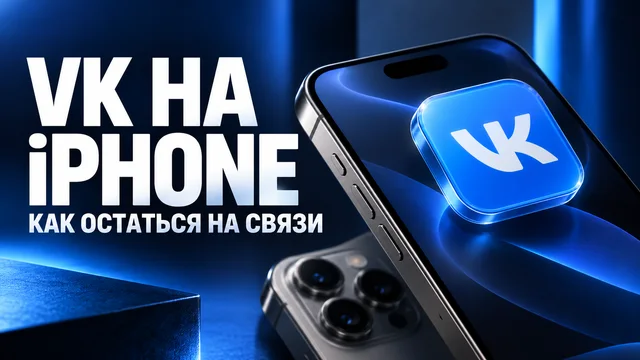
Веб-версия ВК: как добавить на экран «Домой»

Как открыть ВКонтакте в Safari и добавить иконку на главный экран iPhone.

Читать инструкцию

Остаёмся на связи

Новости AppBack — там, где удобно

Обновления программы, новые возможности и полезные инструкции.

Доступность AppBack

Написать в поддержку ↗

Так выглядит AppBack

Настоящий интерфейс AppBack: каталог приложений, поиск и выбор приложений для установки

Интерфейс программы с демонстрационными данными.

Стоимость установки

99 ₽

Одно приложение на один iPhone. Без подписки и автоматических списаний.

Установки приобретаются заранее. Проверка доступности бесплатна и доступна без пополнения баланса.

При подтверждённой ошибке установка возвращается на баланс. Если результат неизвестен, она остаётся в резерве до проверки.

Условия оплаты и возврата ↗