Что случилось с приложением?
Иконка осталась, но рядом облако? Это может быть сгрузка. Что делать со сгруженным приложением →
Если исчез только значок
- Найдите приложение на телефоне
Смахните вниз от середины экрана «Домой» и введите название. Если приложение открывается, скачивать его заново не нужно.
- Верните его на экран «Домой»
Пролистайте влево до библиотеки приложений. Найдите значок, удерживайте его и перетащите на нужный экран.
Не нашлось даже в поиске?
В iOS 18 и новее проверьте папку «Скрытые» внизу библиотеки приложений. Откройте её с Face ID, Touch ID или кодом-паролем. Удерживайте найденный значок и отмените скрытие — приложение вернётся в библиотеку. Подсказки Apple ↗
Как скачать удалённое приложение заново
Используйте свой Аккаунт Apple, с которым получали приложение раньше. Apple ID — прежнее название этого аккаунта.
- Откройте профиль в App Store
Нажмите свою фотографию или кнопку аккаунта в верхней части экрана.
- Перейдите к своим приложениям
Откройте «Приложения и история покупок» → «Мои приложения» → «Не на этом iPhone». В старых версиях iOS ищите раздел «Покупки».
- Найдите название и нажмите облако со стрелкой
Дождитесь загрузки, затем откройте приложение. Если оно установилось, AppBack для этого случая не нужен.
В этом списке бывают и бесплатные приложения. Если загрузка не начинается, проверьте аккаунт, скрытые покупки и совместимость по инструкции Apple ↗.
Если приложения больше нет в App Store
Сначала проверьте свой список приложений по шагам выше. Отсутствие в поиске магазина ещё не означает, что повторная загрузка невозможна.
Если приложение доступно только в другой стране, смена региона имеет условия и ограничения. Разобраться с регионом →
Сначала проверьте доступность — бесплатно
AppBack проверяет загрузку приложения с вашим Apple ID и помогает установить доступную программу на iPhone. Покупать установки до результата проверки не нужно.
Читаете с iPhone? Откройте эту страницу на компьютере с Windows.
- Установите AppBack и войдите
Создайте аккаунт AppBack или войдите в существующий. Подключите iPhone кабелем и свой Apple ID по подсказкам программы.
- Выберите приложение и запустите проверку
Найдите его в каталоге. Результат относится к вашему аккаунту: одна карточка в каталоге ещё не гарантирует установку.
- Продолжите по результату
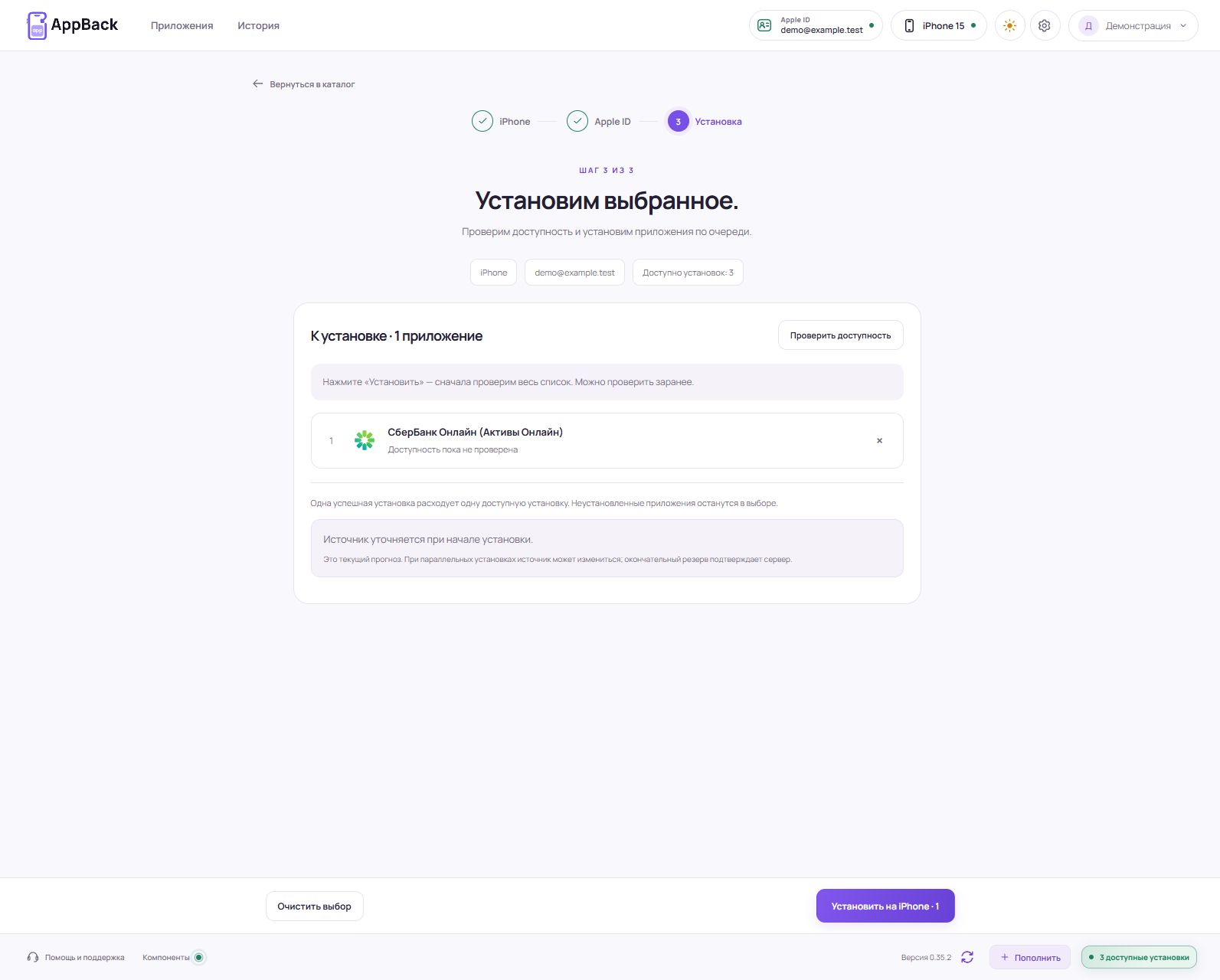
Если приложение доступно и подходит устройству, переходите к установке. Итоговая цена пополнения показывается до оплаты.
 Увеличить ↗
- Доступно
- Можно перейти к установке с учётом совместимости с iPhone.
- Недоступно
- Покупка установок не изменит этот результат. Посмотрите варианты разработчика.
- Не удалось проверить
- Это ошибка проверки, а не ответ о доступности. Следуйте подсказке программы или обратитесь в поддержку.
Работа установленной версии зависит от разработчика сервиса. Подробнее о результатах проверки →
Поможет ли резервная копия или старый iPhone?
Копия не гарантирует возврат приложения: при восстановлении загрузка может оказаться недоступной. Не стирайте старый iPhone, пока нужные программы и данные не заработают на новом.
А переписка и документы вернутся?
Установка программы и восстановление её данных — разные задачи. Данные из аккаунта сервиса могут появиться после входа. Локальные файлы зависят от приложения и сохранённых копий. AppBack не восстанавливает удалённые чаты, фотографии и документы.
Частые вопросы
Можно вернуть приложение бесплатно?
Возврат значка и обычная повторная загрузка выполняются средствами iPhone и App Store. AppBack можно бесплатно скачать и проверить доступность; техническая установка — платная услуга.
Если я никогда не скачивал это приложение?
Не рассчитывайте на восстановление из прежних загрузок. Проверьте актуальный способ на официальном сайте разработчика. Наличие приложения в каталоге AppBack само по себе ничего не гарантирует.
Можно восстановить без компьютера?
Да, если приложение можно загрузить из App Store или разработчик предлагает другой способ. Для AppBack нужен компьютер с Windows.
После установки приложение точно заработает?
Нет: разработчик может отключить старую версию или потребовать обновление. Установка также не возвращает доступ к заблокированному аккаунту сервиса.
Источники
Обновлено 25 сентября 2026 года. Названия меню сверены со справкой Apple; в другой версии iOS они могут отличаться.
Проверьте доступность своего приложения в AppBack до покупки установок.
Скачать AppBack для Windows →