Что подготовить
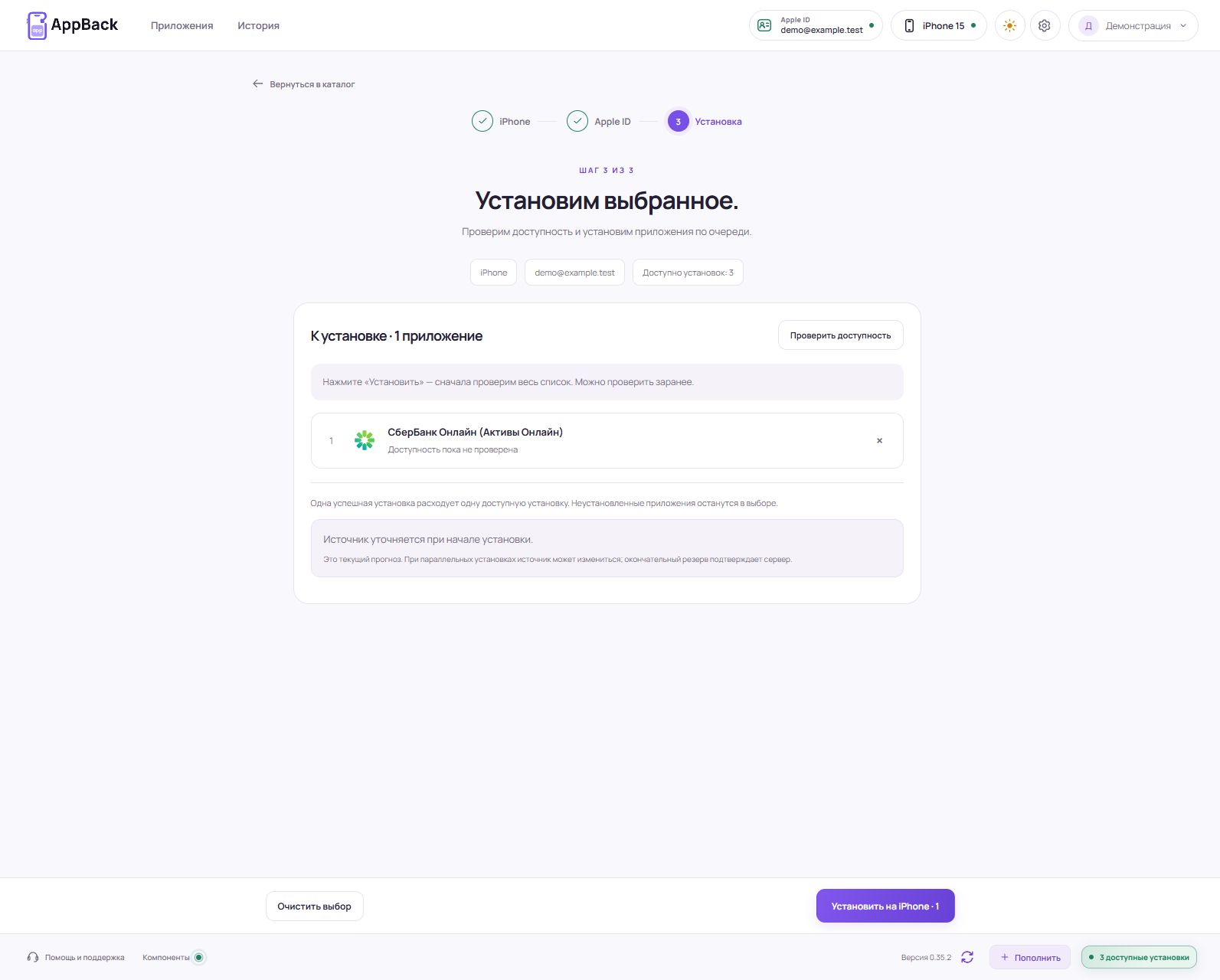
На снимках — интерфейс AppBack 0.35.2 с демонстрационными данными. Нажмите на изображение, чтобы рассмотреть его крупнее.
- Компьютер с Windows и доступом в интернет.
- iPhone и USB-кабель, который передаёт данные, а не только заряжает телефон.
- Аккаунт AppBack для работы с сервисом и учёта установок.
- Свой Apple ID и доступ к подтверждению входа, если Apple его запросит.
- Свободное место на компьютере для загрузки приложения и на iPhone для установки.
Эта инструкция относится к AppBack 0.35.2. Сначала проверьте доступность нужного приложения; покупка установок сама по себе не открывает доступ к загрузкам Apple.
1. Установите AppBack и войдите
 ↗ Увеличить
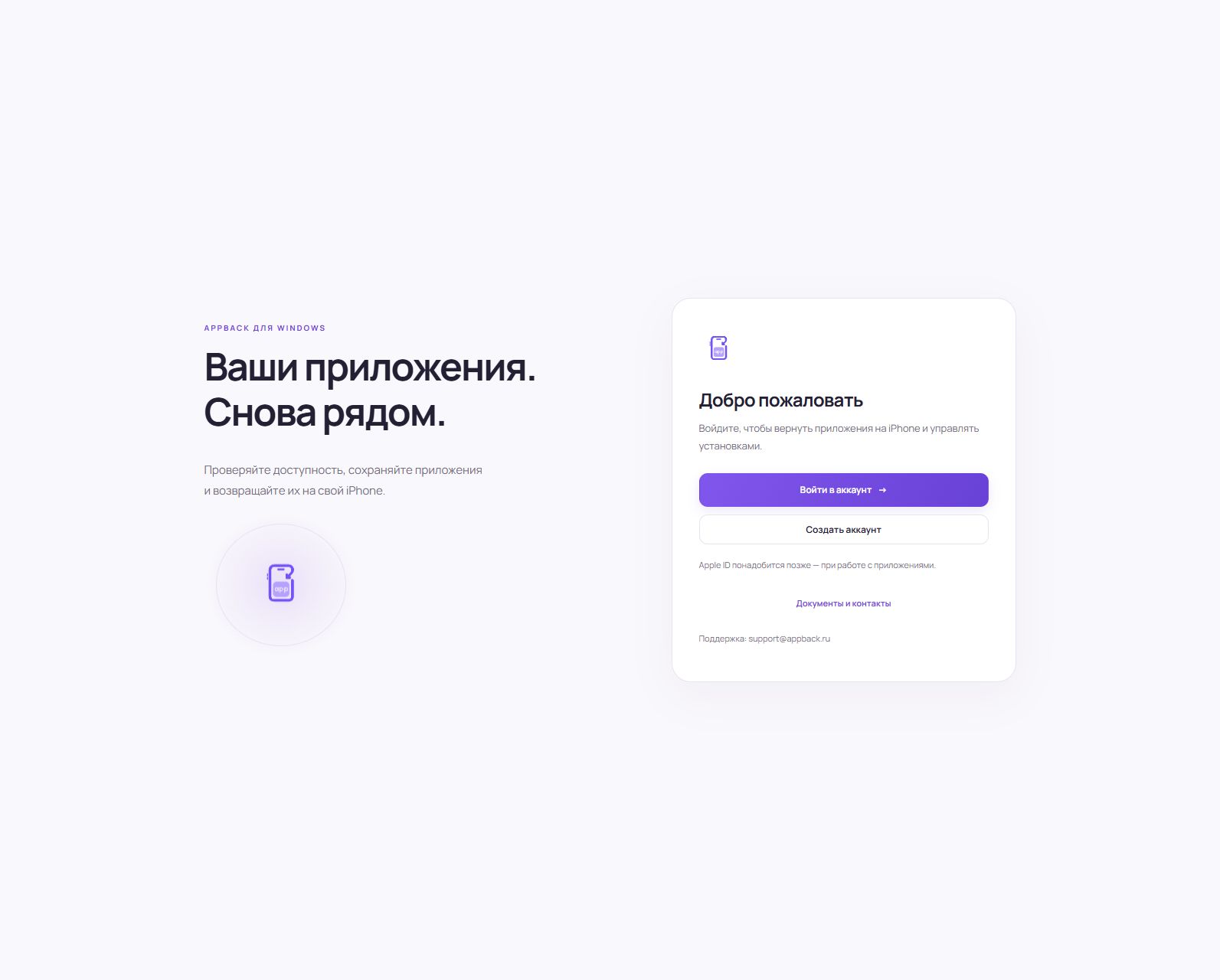
Откройте страницу скачивания, загрузите текущий установщик и запустите его. Следуйте подсказкам установщика; для изменения файлов программы может потребоваться подтверждение администратора Windows.
При первом запуске создайте аккаунт AppBack и подтвердите почту кодом из письма. Если письма нет, проверьте папку «Спам». Если аккаунт уже есть — войдите в него.
Аккаунт AppBack и Apple ID выполняют разные задачи. Для AppBack используйте отдельный пароль.
2. Подключите и разблокируйте iPhone
 ↗ Увеличить
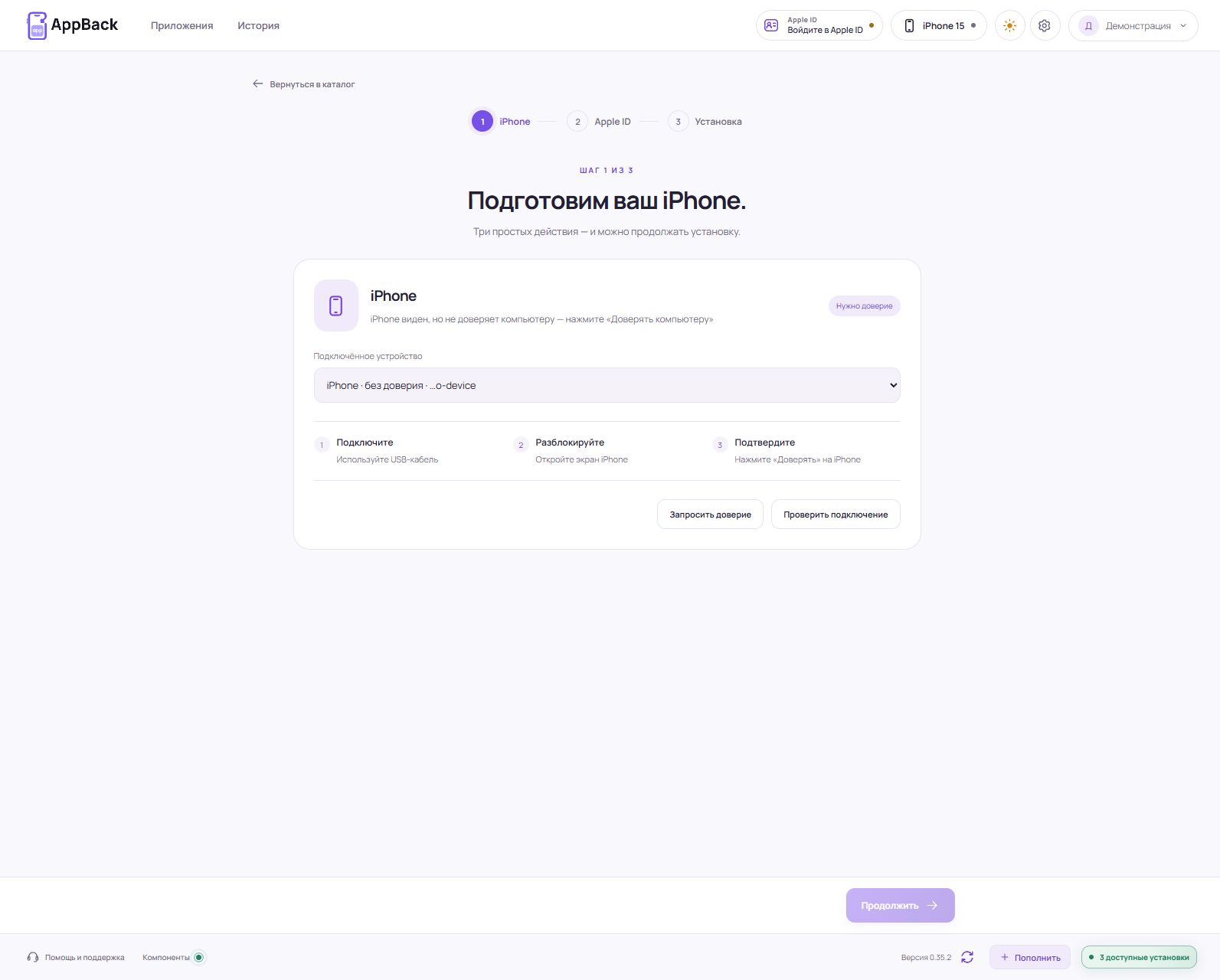
Подсоедините телефон по USB. На iPhone подтвердите запрос «Доверять этому компьютеру?», если он появился. Делайте это только на своём или доверенном компьютере: доверие даёт компьютеру доступ к данным устройства.
В верхней части AppBack откройте кнопку подключения iPhone и убедитесь, что программа видит телефон. Если подключения нет, попробуйте другой USB-порт или кабель, проверьте разблокировку телефона и откройте раздел «Компоненты» внизу окна AppBack.
3. Подключите Apple ID и проверьте приложение
 ↗ Увеличить
 ↗ Увеличить
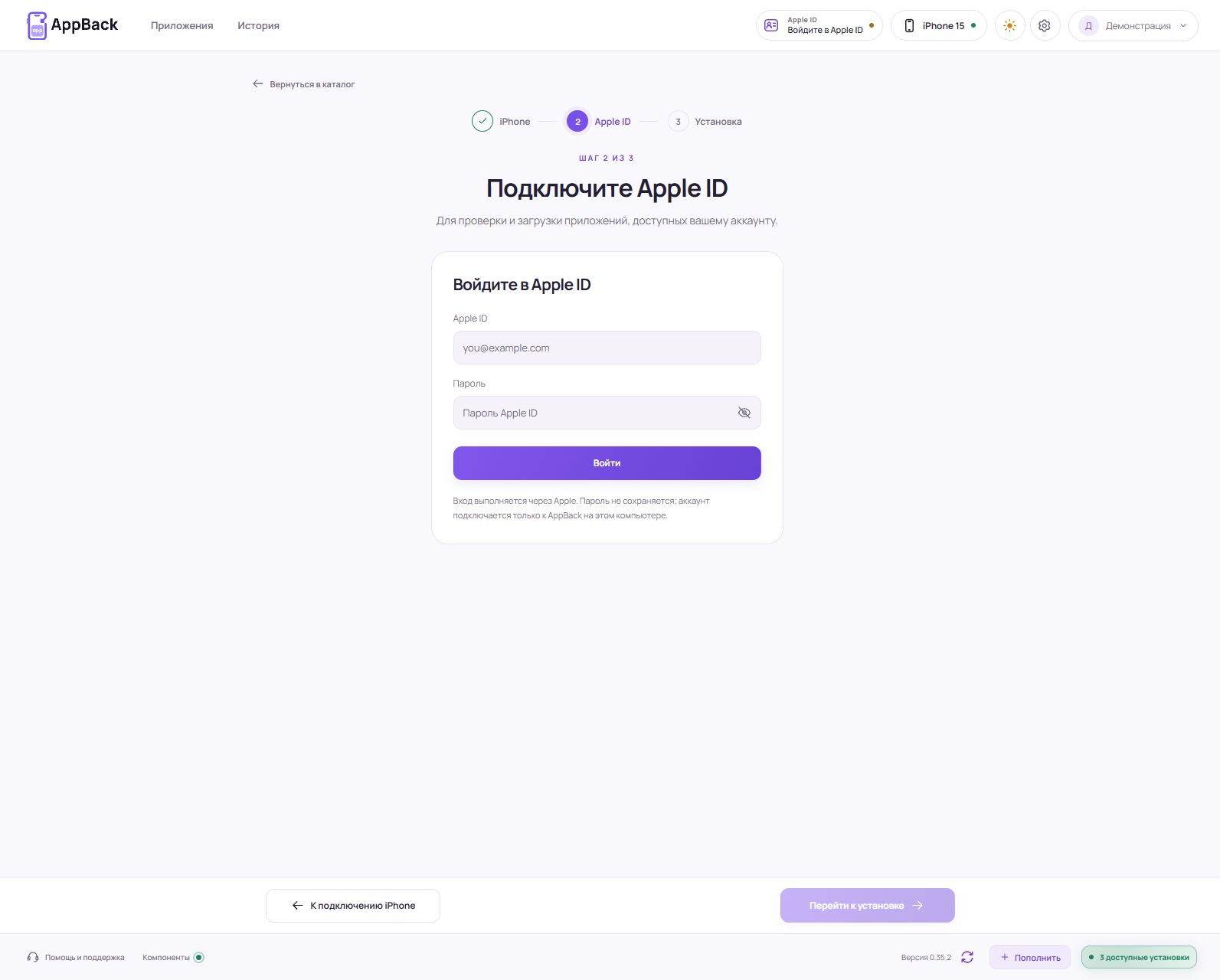
Нажмите «Apple ID» в верхней части AppBack и выполните вход. Выберите нужное приложение в каталоге, нажмите «Продолжить» и пройдите шаги подключения. На экране выбранных приложений нажмите «Проверить доступность».
AppBack различает наличие приложения в App Store, доступность для вашего Apple ID и готовность к установке на подключённый iPhone. Если программа предлагает открыть App Store, установите приложение напрямую оттуда.
Сообщение об ошибке проверки не равно окончательному отказу. Разбор результатов проверки →
4. Проверьте баланс и начните установку
При необходимости откройте аккаунт AppBack через индикатор баланса внизу окна, выберите количество установок и проверьте итоговую сумму. Оплата открывается в браузере на странице ЮKassa. После оплаты вернитесь в AppBack.
В обычном тарифе одна техническая установка стоит 99 ₽. Можно приобрести от 1 до 100 установок; условия промокода и окончательная сумма показываются до оплаты. Условия оплаты →
Когда проверки пройдены, нажмите «Установить на iPhone». Дождитесь результата и не отключайте кабель во время операции. За успешно завершённую установку списывается одна установка с баланса.
5. Откройте приложение на iPhone
После успешного завершения откройте приложение на телефоне. Оно может попросить вход в собственный аккаунт или дополнительные действия Apple. Работа банка, мессенджера и другого стороннего сервиса зависит от его разработчика.
Если операция завершилась ошибкой, прочитайте её текст и проверьте баланс перед повторной попыткой. В «Помощи и поддержке» AppBack можно продолжить обращение и приложить скриншот ошибки. Скрывайте на снимках пароли, коды и личные данные.
Не удаляйте его для устранения ошибки, пока не сохранены важные данные. Повторная установка не является способом восстановления локальной переписки или документов.
Скачайте AppBack и начните с проверки доступности.
Скачать для Windows →