Что вы видите на iPhone?
Условные схемы, не снимки экрана iOS.
Сгрузить приложение
Удаляется сама программа. Документы и данные сохраняются на телефоне, чтобы использовать их после повторной установки.
Удалить приложение
Вместе с программой могут удалиться её локальные данные. Не выбирайте это действие ради ещё одной попытки загрузки.
Как вернуть сгруженное приложение
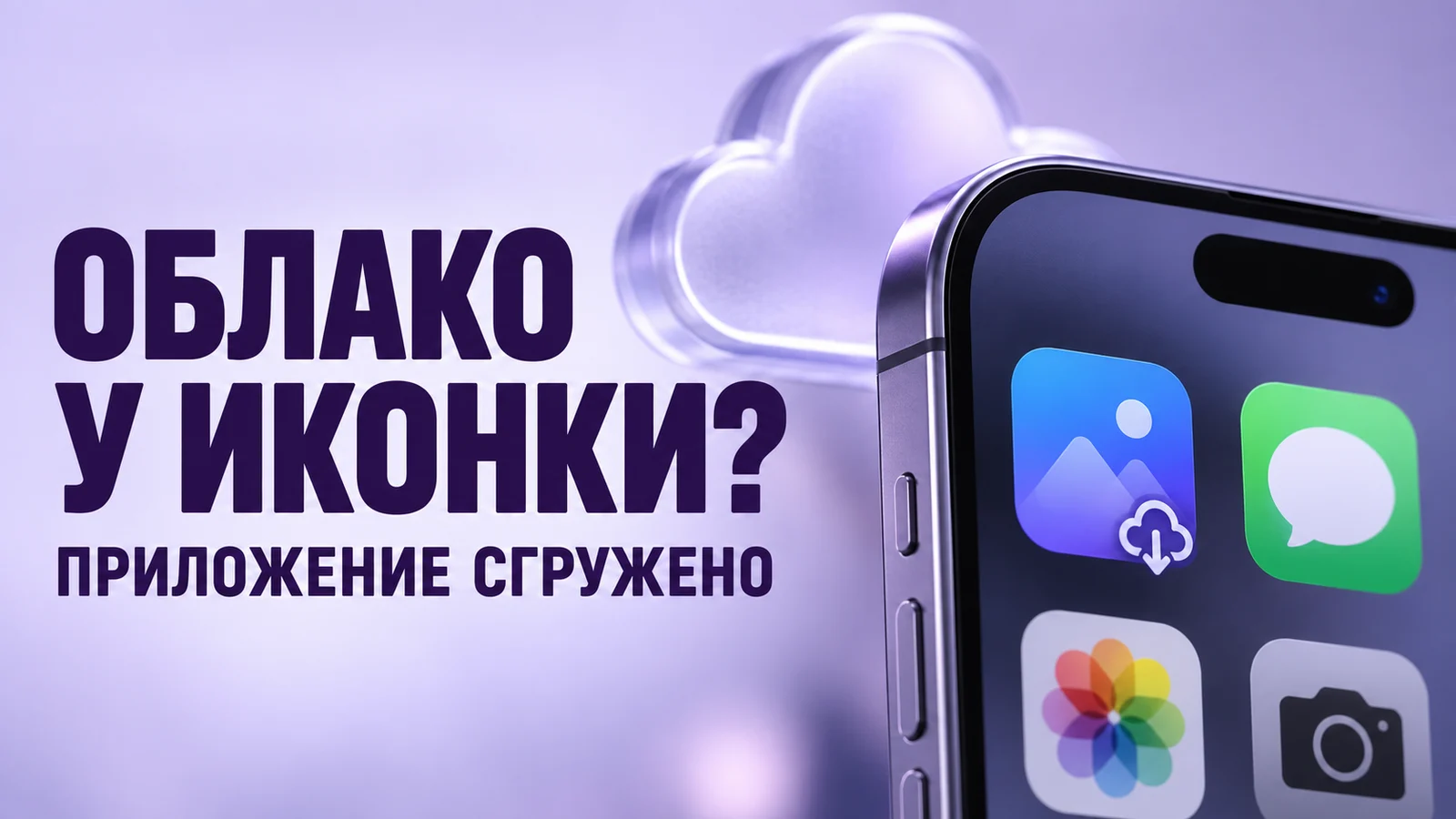
- Нажмите на иконку с облаком
Подключитесь к стабильному интернету. Дождитесь результата загрузки, затем попробуйте открыть приложение.
- Если не помогло — откройте хранилище
Перейдите в «Настройки» → «Основные» → «Хранилище iPhone» и выберите приложение. Проверьте его состояние и доступное место. Если есть кнопка переустановки, можно попробовать её.
- Проверьте свой список в App Store
Откройте профиль → «Приложения и история покупок» → «Ваши приложения» → «Не на этом iPhone». Найдите приложение и нажмите кнопку загрузки, если она доступна. В старых iOS ищите раздел «Покупки».
У приложения банка осталось облако. Нажатие запустило загрузку, и программа открылась — на этом всё. Если магазин сообщает, что приложение недоступно, удалять его остаток не нужно: переходите к следующей проверке.
Если иконки нет или загрузка зависла
Если иконка пропала, проведите вниз по середине экрана «Домой» и введите название в поиске. Проверьте также библиотеку приложений — экран после последней страницы с иконками. Приложение могло остаться на телефоне.
Если не загружаются сразу несколько программ, проверьте интернет и свободное место, затем перезапустите iPhone. При сообщении об оплате, аккаунте или ограничениях следуйте инструкции Apple ↗.
Проверьте приложение через AppBack
AppBack — программа для Windows. Она помогает проверить, доступна ли загрузка нужного приложения с вашим Apple ID, и установить его на подключённый iPhone.
- Скачайте AppBack и войдите
Создайте аккаунт AppBack или войдите в существующий. Подключите свой Apple ID по подсказкам программы. Это два разных аккаунта.
- Подключите iPhone и проверьте приложение
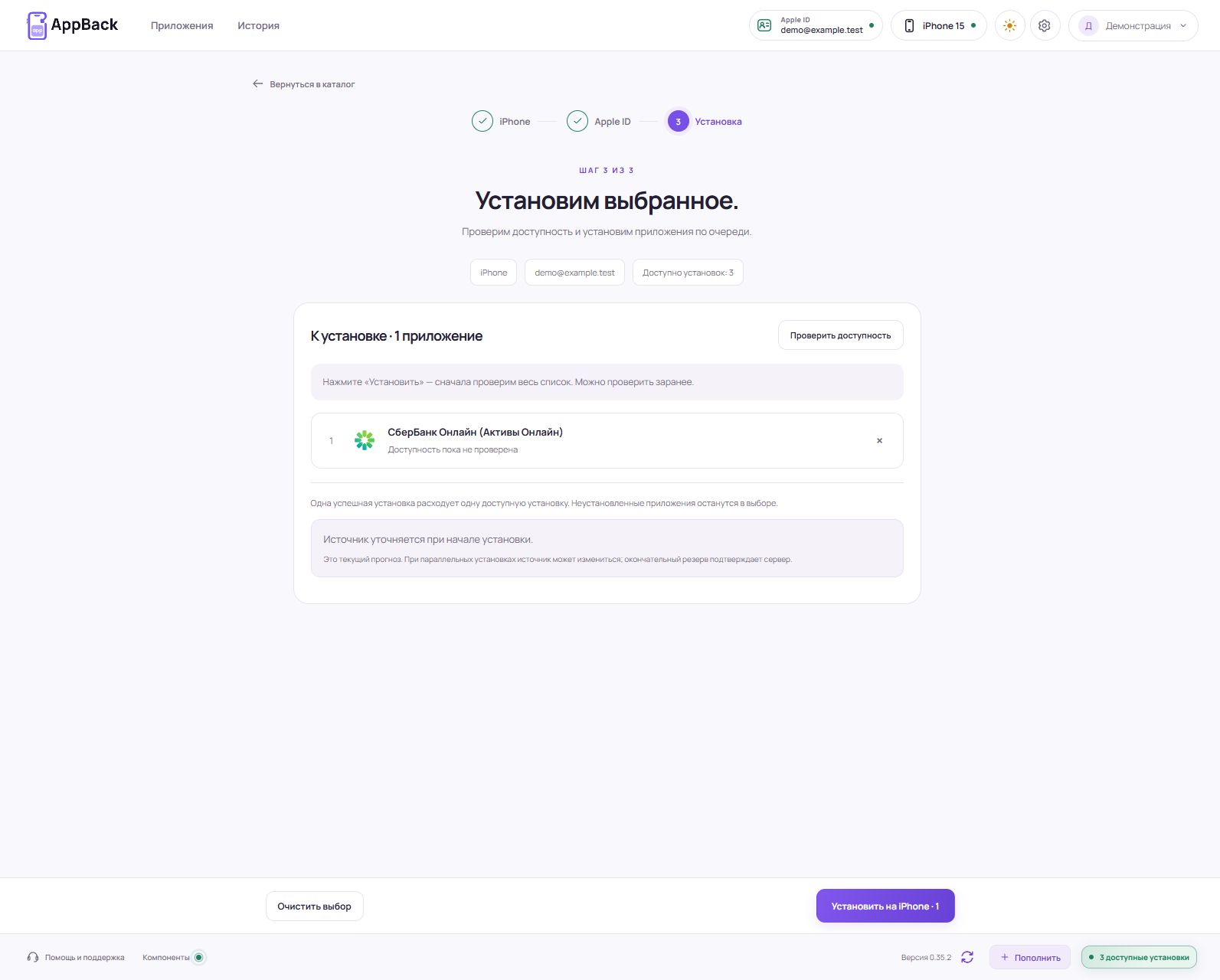
Подключите разблокированный телефон кабелем, выберите нужное приложение в каталоге и запустите проверку доступности. Покупать установки до результата не нужно.
- Решите по результату проверки
Если доступ и совместимость подтверждены, можно перейти к установке. При необходимости пополните баланс: количество и итоговая цена будут показаны до оплаты.
 Увеличить ↗
- Доступно
- Можно продолжить, если приложение подходит вашему iPhone.
- Недоступно
- Оплата не откроет доступ. Проверьте другой свой Apple ID или официальный вариант разработчика.
- Не удалось проверить
- Результат ещё не получен. Прочитайте сообщение об ошибке и повторите проверку; при необходимости напишите в поддержку.
Читаете с iPhone? Откройте эту страницу на компьютере с Windows. AppBack устанавливает приложение, но не восстанавливает переписку, банковский вход или локальные документы. Работа самого сервиса зависит от разработчика.
Как не столкнуться со сгрузкой снова
В поиске «Настроек» найдите «Сгружать неиспользуемые» и отключите эту функцию, если хотите оставлять редко используемые программы на телефоне. Свободное место при этом придётся контролировать самостоятельно.
Работающую копию приложения, исчезнувшего из магазина, лучше не сгружать ради эксперимента: возможность повторной загрузки может измениться.
Коротко о частых вопросах
Вернутся ли данные после установки?
При сгрузке iPhone сохраняет документы и данные. Но их доступность после установки зависит от приложения и способа восстановления. AppBack не гарантирует возврат переписки или документов.
Можно обойтись без компьютера?
Да, если приложение загружается из App Store или вам подходит официальный сайт сервиса. Для установки через AppBack нужен компьютер с Windows.
На что мы опираемся
Материал обновлён 25 сентября 2026 года. Названия пунктов меню могут отличаться в вашей версии iOS. Сведения о загрузке и восстановлении сверены со справкой Apple.