Проверьте соединение
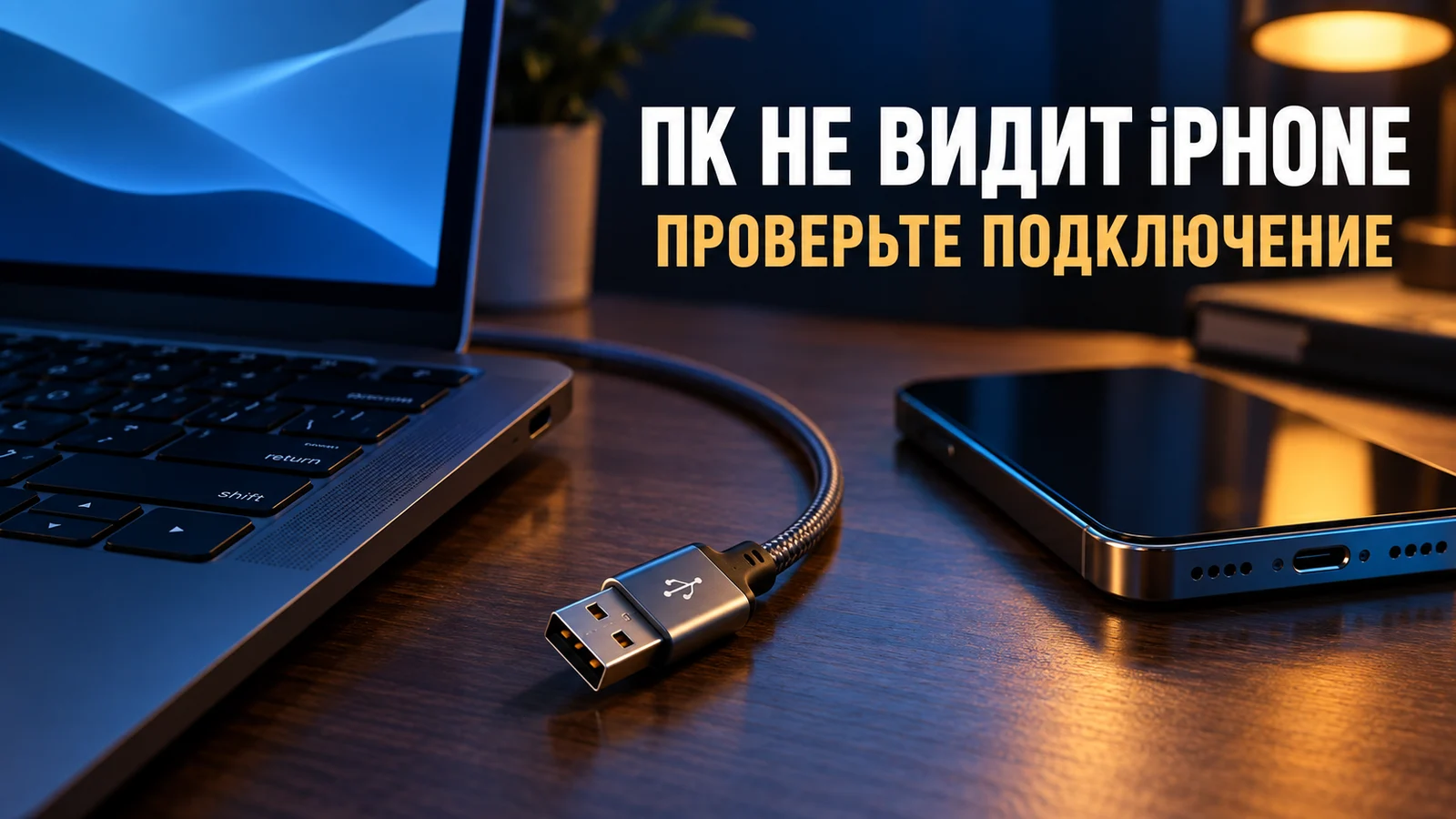
- Разблокируйте iPhone и подключите его непосредственно к USB-порту компьютера.
- Попробуйте другой кабель, который поддерживает передачу данных, а не только зарядку.
- Проверьте другой порт. Если возможно, сравните результат на другом компьютере.
Apple рекомендует проверить распознавание в приложении «Устройства Apple» для Windows. Это помогает отделить общую проблему соединения от проблемы отдельной программы. Проверка подключения по инструкции Apple ↗
Если не появляется «Доверять этому компьютеру?»
Запрос показывается на iPhone. Подтверждайте доверие своему компьютеру; телефон может потребовать код разблокировки. Если ранее выбрали «Не доверять», сначала отключите кабель, подключите снова и при необходимости перезапустите устройства.
Если это не помогло, в справке Apple описан сброс геонастроек: «Настройки» → «Основные» → «Перенос или сброс iPhone» → «Сбросить» → «Сбросить геонастройки». Он сбрасывает решения о доверии компьютерам; связанные разрешения придётся выдавать снова. Не выбирайте «Стереть контент и настройки». Последствия и порядок сброса у Apple ↗
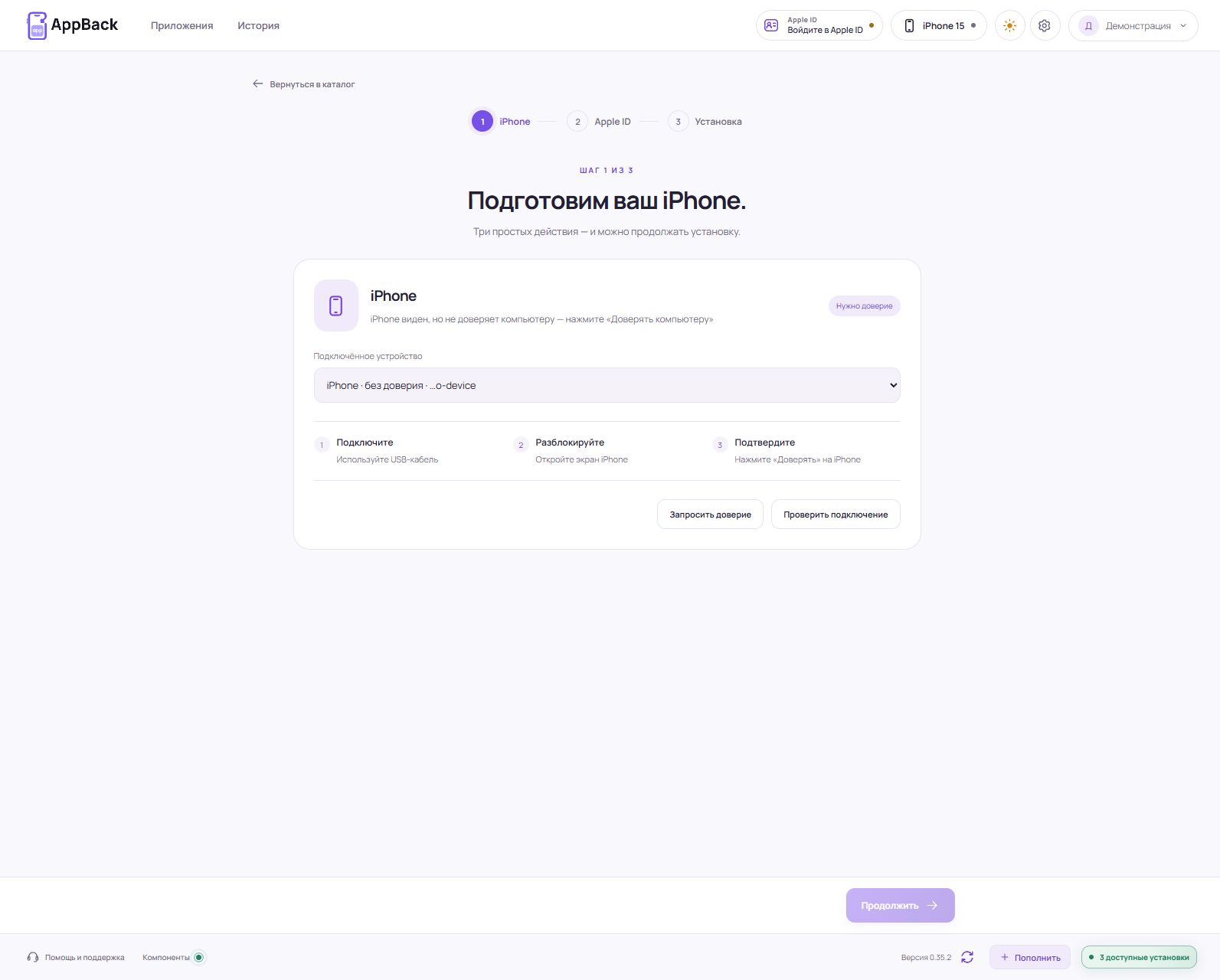
Если Windows видит телефон, а AppBack — нет
Откройте AppBack и проверьте состояние устройства в верхней панели. Внизу окна есть «Компоненты» — откройте диагностику и посмотрите, требуется ли действие. Завершите текущие операции перед перезапуском программы.
 ↗ Увеличить
Когда лучше передать проблему в поддержку
Если устройство не распознаётся и в «Устройствах Apple» с другим кабелем, продолжайте диагностику с поддержкой Apple. Если не работает только AppBack — укажите модель iPhone, версию iOS, версию AppBack и текст ошибки в «Помощи и поддержке».
Эта проверка касается подключения для работы с приложениями. Отсутствие фотографий в проводнике и режим модема — отдельные задачи; успешная зарядка не доказывает исправность обмена данными.
Источники и актуальность
Проверено 18 сентября 2026 года. Способы установки и интерфейсы могут измениться — сверяйте действия с текущей справкой разработчика.