Что случилось после переноса?
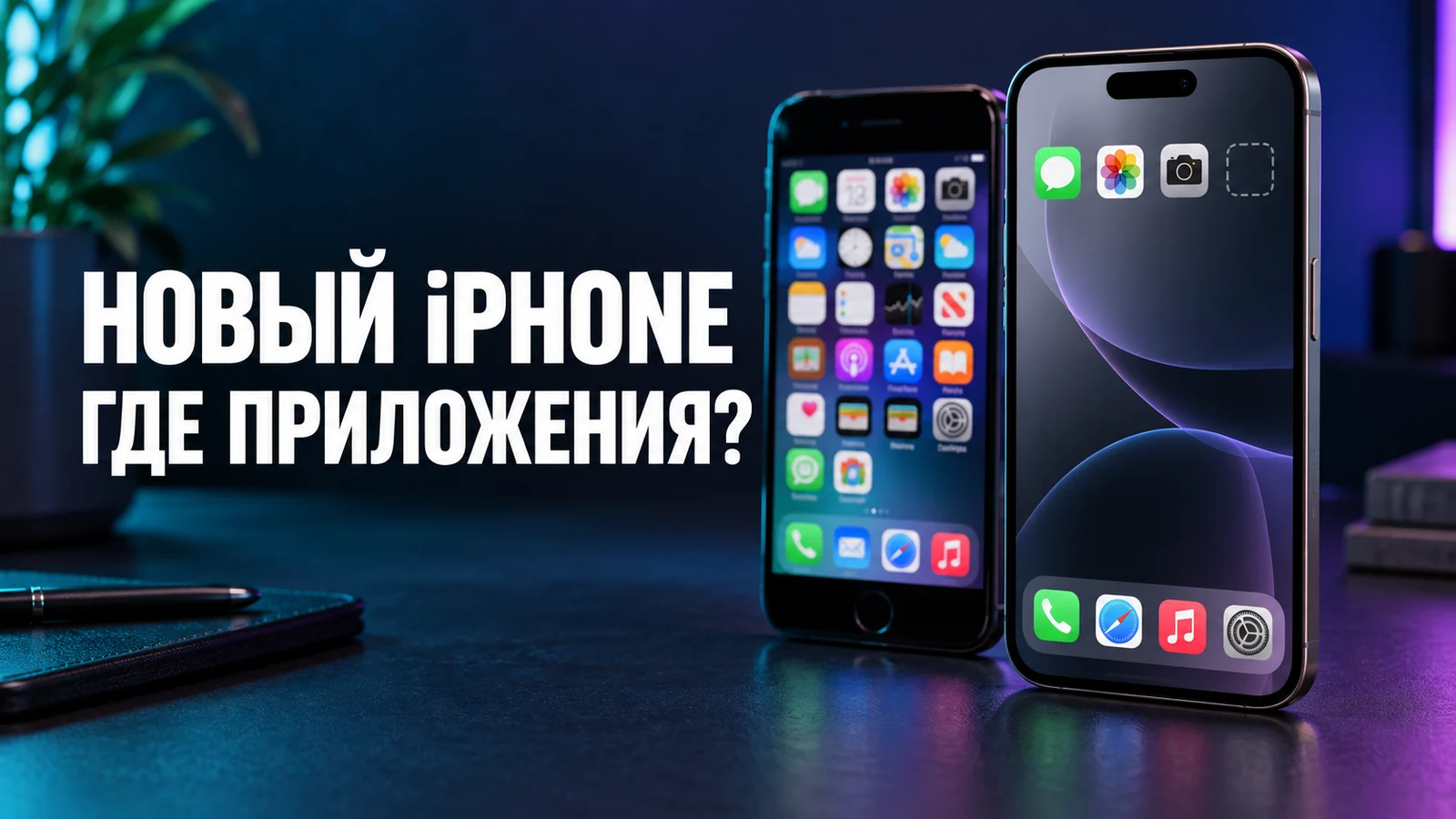
Условные схемы, не снимки экрана iOS.
Если приложения зависли в ожидании
- Оставьте iPhone на Wi-Fi и зарядке
После начальной настройки приложения могут продолжать загружаться в фоне. Дождитесь завершения восстановления.
- Проверьте место и связь
Откройте сайт в Safari, затем «Настройки» → «Основные» → «Хранилище iPhone». Для загрузки и установки нужно свободное место.
- Посмотрите, одна ли программа не загружается
Если проблема со всеми загрузками, начните с рекомендаций Apple ↗. Если только с одной — проверьте её доступность в App Store и своём аккаунте.
Фотографии уже появились, а несколько иконок ещё серые. Это может быть продолжающаяся загрузка. Переносить весь телефон заново сразу не нужно.
Если иконка просто исчезла
Проведите вниз по середине экрана «Домой» и введите название. Затем посмотрите в библиотеке приложений — она находится после последней страницы с иконками. Если программа нашлась и открывается, переустанавливать её не нужно.
Проверьте приложение в своём аккаунте
- Откройте свой список приложений
В App Store нажмите на значок профиля. Откройте «Приложения и история покупок» → «Ваши приложения» → «Не на этом iPhone». В старых версиях iOS этот раздел может называться «Покупки».
- Найдите нужное название
Используйте Аккаунт Apple, с которым скачивали приложение раньше. Apple ID — прежнее название этого же аккаунта. Даже бесплатные приложения могут быть в списке покупок.
- Нажмите значок загрузки
Если загрузка началась, дождитесь её окончания и откройте приложение. Если появилась ошибка, запишите её текст. Отсутствие программы в поиске App Store ещё не означает, что её нельзя загрузить из своего списка.
Почему резервная копия не вернула всё
Данные и настройки
Резервная копия может содержать данные приложений и сведения о покупках.
Само приложение
Во время восстановления часть содержимого загружается заново. Если загрузка больше недоступна, одной копии недостаточно.
Откройте нужные приложения на новом iPhone и убедитесь, что важные данные на месте. Не стирайте старое устройство, пока не разобрались с тем, чего не хватает.
Если программу больше не скачать
Зайдите на официальный сайт разработчика. Для банка это может быть личный кабинет в браузере, новое приложение или помощь с установкой. Веб-версия — это сайт сервиса: она может выручить, даже когда приложения нет.
Если нужна именно программа на iPhone, проверьте доступность через AppBack. Возможность загрузки зависит от вашего Apple ID; история покупок и работающая копия на старом телефоне не гарантируют положительный результат.
Проверьте приложение через AppBack
AppBack — программа для Windows. Она помогает проверить, доступна ли загрузка нужного приложения с вашим Apple ID, и установить его на подключённый iPhone.
- Скачайте AppBack и войдите
Создайте аккаунт AppBack или войдите в существующий. Подключите свой Apple ID по подсказкам программы. Это два разных аккаунта.
- Подключите iPhone и проверьте приложение
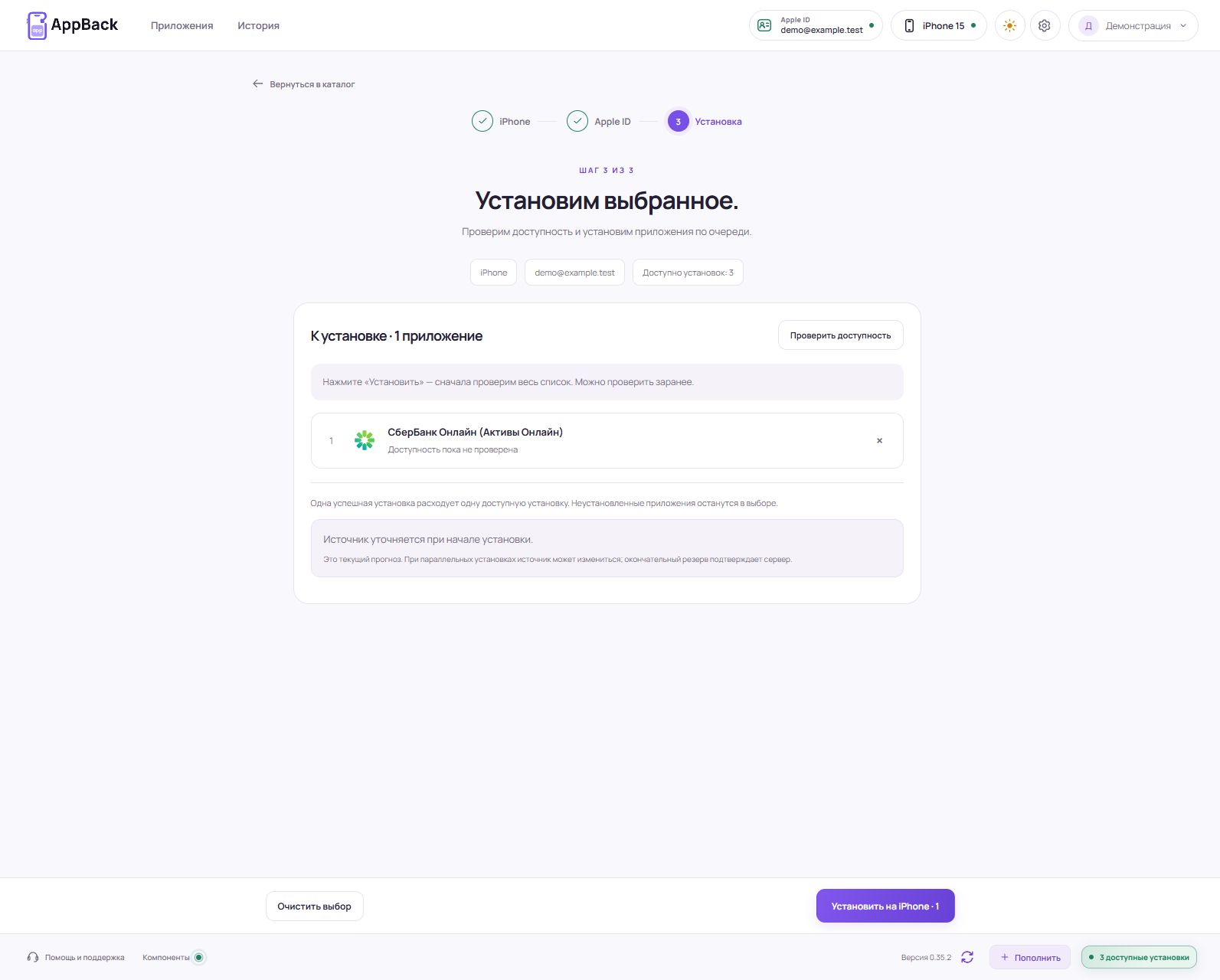
Подключите разблокированный телефон кабелем, выберите нужное приложение в каталоге и запустите проверку доступности. Покупать установки до результата не нужно.
- Решите по результату проверки
Если доступ и совместимость подтверждены, можно перейти к установке. При необходимости пополните баланс: количество и итоговая цена будут показаны до оплаты.
 Увеличить ↗
- Доступно
- Можно продолжить, если приложение подходит вашему iPhone.
- Недоступно
- Оплата не откроет доступ. Проверьте другой свой Apple ID или официальный вариант разработчика.
- Не удалось проверить
- Результат ещё не получен. Прочитайте сообщение об ошибке и повторите проверку; при необходимости напишите в поддержку.
Читаете с iPhone? Откройте эту страницу на компьютере с Windows. AppBack устанавливает приложение, но не восстанавливает переписку, банковский вход или локальные документы. Работа самого сервиса зависит от разработчика.
Коротко о частых вопросах
AppBack перенесёт мои чаты и банковский вход?
Нет. Установка программы и восстановление её содержимого — разные задачи. Вход в банк, перенос чатов и документов нужно выполнять по инструкции соответствующего сервиса.
Нужно снова сбрасывать новый iPhone?
Не начинайте со сброса из-за одной отсутствующей программы. Сначала проверьте загрузку, поиск на телефоне и свой список App Store. Для общего сбоя восстановления следуйте инструкции Apple.
На что мы опираемся
Материал обновлён 25 сентября 2026 года. Названия пунктов меню могут отличаться в вашей версии iOS. Сведения о загрузке и восстановлении сверены со справкой Apple.