Выберите, что вам нужно
Условные схемы для выбора следующего шага.
Сначала попробуйте App Store
- Откройте свой список приложений
В App Store нажмите на значок профиля. Откройте «Приложения и история покупок» → «Ваши приложения» → «Не на этом iPhone». В старых версиях iOS этот раздел может называться «Покупки».
- Найдите нужное название
Используйте Аккаунт Apple, с которым скачивали приложение раньше. Apple ID — прежнее название этого же аккаунта. Даже бесплатные приложения могут быть в списке покупок.
- Нажмите значок загрузки
Если загрузка началась, дождитесь её окончания и откройте приложение. Если появилась ошибка, запишите её текст. Отсутствие программы в поиске App Store ещё не означает, что её нельзя загрузить из своего списка.
Apple ID теперь называется Аккаунтом Apple. Нужен ваш аккаунт, с которым вы получали приложение. Скрытая покупка или несовместимость с устройством тоже могут мешать повторной загрузке.
Если нужно пользоваться сервисом уже сейчас
Официальный сайт
Откройте сайт банка или сервиса в Safari. Проверьте, есть ли вход в личный кабинет. Возможности сайта могут отличаться от приложения.
Вариант разработчика
Посмотрите раздел для iPhone. Там могут быть новое название программы, актуальная ссылка или инструкция по установке.
Старое банковское приложение не находится. На официальном сайте банка есть вход в личный кабинет — можно выполнить нужное действие там, а вопрос с установкой решить позже.
Отдельные инструкции: Сбер, Альфа-Банк, Т-Банк и ВКонтакте. Файл APK относится к Android и для iPhone не подойдёт.
А если приложение есть в другом регионе?
«Нет в российском App Store» не всегда означает «удалено везде». Программа может продаваться в магазине другой страны. Доступность для вашего аккаунта нужно проверять отдельно.
Не меняйте регион наугад: Apple предъявляет условия к балансу, подпискам и способу оплаты. Сначала прочитайте правила смены страны или региона ↗ и проверьте условия самого сервиса.
Проверьте приложение через AppBack
AppBack — программа для Windows. Она помогает проверить, доступна ли загрузка нужного приложения с вашим Apple ID, и установить его на подключённый iPhone.
- Скачайте AppBack и войдите
Создайте аккаунт AppBack или войдите в существующий. Подключите свой Apple ID по подсказкам программы. Это два разных аккаунта.
- Подключите iPhone и проверьте приложение
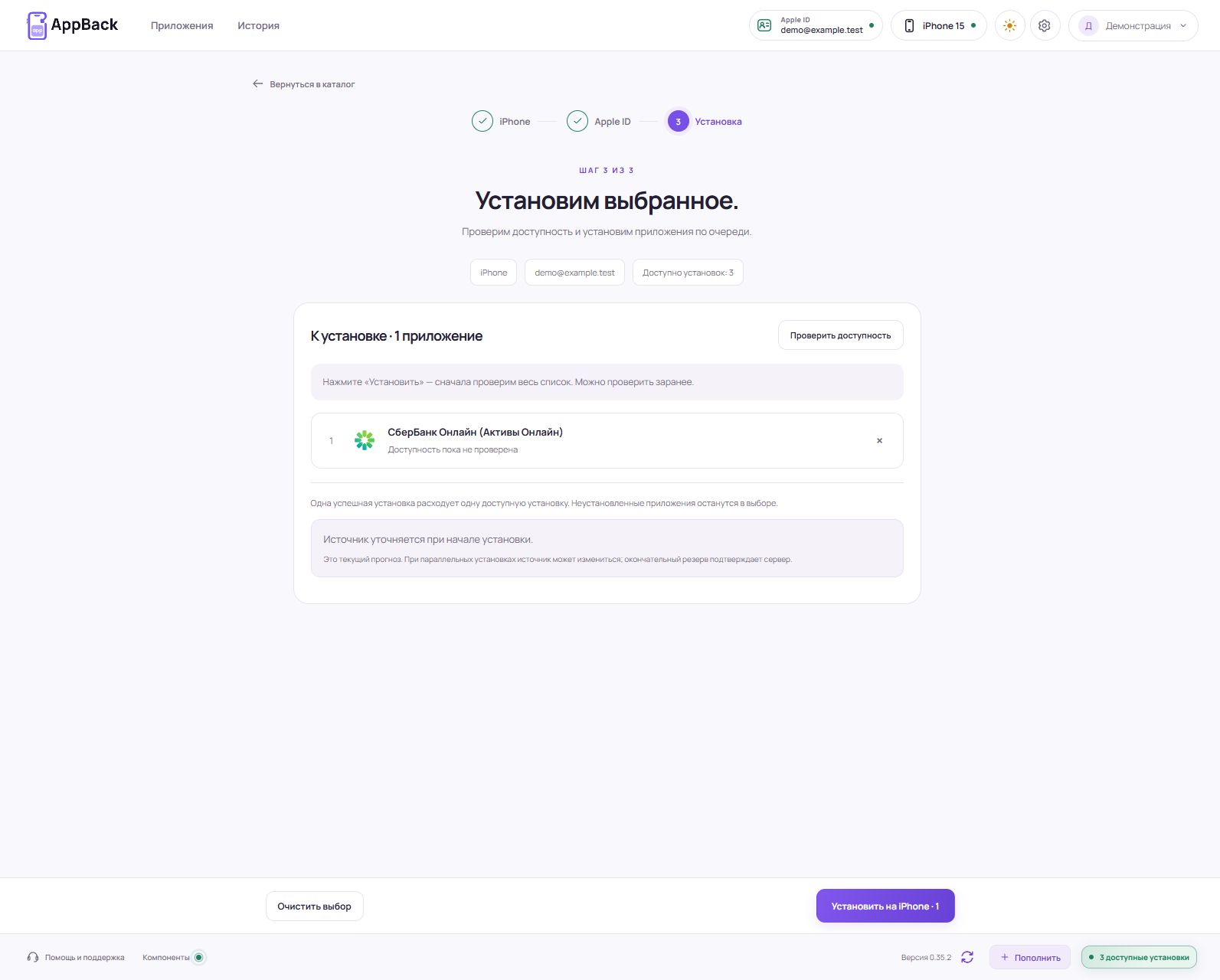
Подключите разблокированный телефон кабелем, выберите нужное приложение в каталоге и запустите проверку доступности. Покупать установки до результата не нужно.
- Решите по результату проверки
Если доступ и совместимость подтверждены, можно перейти к установке. При необходимости пополните баланс: количество и итоговая цена будут показаны до оплаты.
 Увеличить ↗
- Доступно
- Можно продолжить, если приложение подходит вашему iPhone.
- Недоступно
- Оплата не откроет доступ. Проверьте другой свой Apple ID или официальный вариант разработчика.
- Не удалось проверить
- Результат ещё не получен. Прочитайте сообщение об ошибке и повторите проверку; при необходимости напишите в поддержку.
Читаете с iPhone? Откройте эту страницу на компьютере с Windows. AppBack устанавливает приложение, но не восстанавливает переписку, банковский вход или локальные документы. Работа самого сервиса зависит от разработчика.
Коротко о частых вопросах
Можно восстановить любое удалённое приложение?
Нет. Результат зависит от доступности загрузки у Apple, вашего аккаунта и совместимости с iPhone. Оплата установки не снимает эти ограничения.
А если я никогда не скачивал это приложение?
Не рассчитывайте на восстановление только потому, что карточка есть в каталоге. Сначала пройдите проверку, а при отказе используйте официальный вариант разработчика.
Приложение установилось — значит, всё будет работать?
Установка не гарантирует работу сервиса. Разработчик может отключить поддержку старой версии или потребовать обновление и повторный вход.
На что мы опираемся
Материал обновлён 25 сентября 2026 года. Названия пунктов меню могут отличаться в вашей версии iOS. Сведения о загрузке и восстановлении сверены со справкой Apple.