Карточка в каталоге — ещё не результат проверки
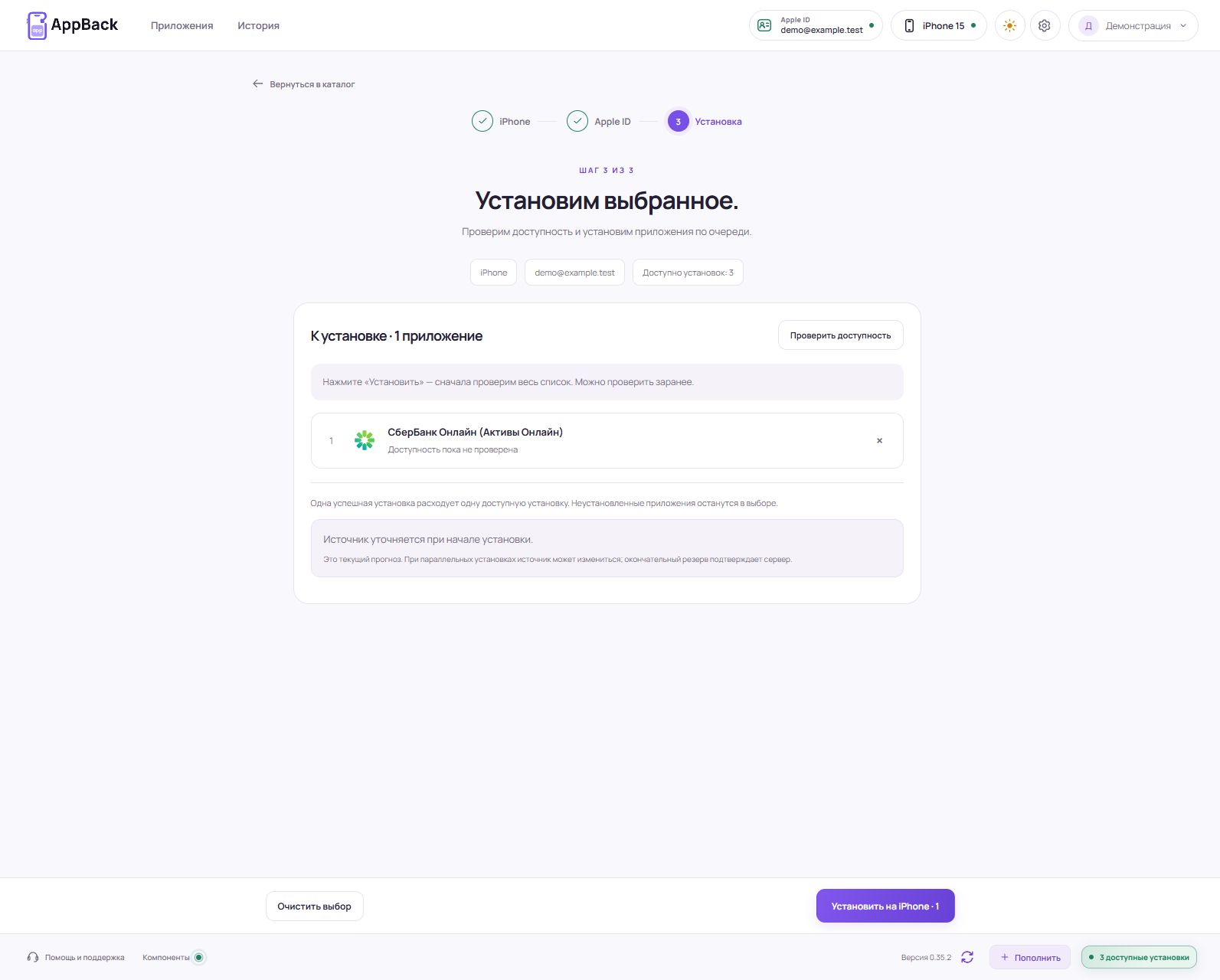
На снимках — интерфейс AppBack 0.35.2 с демонстрационными данными. Нажмите на изображение, чтобы рассмотреть его крупнее.
 ↗ Увеличить
Каталог помогает найти приложение. Возможность загрузки проверяется отдельно для вашего Apple ID, а готовность к установке — с учётом подключённого iPhone. Эти проверки могут дать разные результаты.
Поэтому сначала подключите телефон и свой Apple ID, выберите приложение, перейдите дальше и нажмите «Проверить доступность». До результата не покупайте установки только ради попытки получить доступ.
Что означают сообщения AppBack
| Что показано | Что делать |
|---|---|
| Есть в App Store | Откройте страницу приложения в App Store и попробуйте установить напрямую. AppBack не списывает установку за открытие этой страницы. |
| Доступно этому Apple ID | Проверка доступа прошла. Перед установкой программа дополнительно проверяет выбранное приложение и подключённое устройство. |
| Недоступно этому Apple ID | Для этого аккаунта доступ не подтверждён. Оплата AppBack не изменяет ограничения Apple. |
| Не удалось проверить доступность | Проверка не дала результата. Проверьте интернет, вход в Apple ID и сообщение об ошибке, затем повторите попытку. |
Проверьте, тот ли аккаунт вы используете
Если у вас несколько Apple ID, приложение могло быть получено через другой аккаунт. Проверьте историю покупок своих аккаунтов. Скрытые покупки также могут отсутствовать в обычном списке. Apple описывает эти случаи в справке о повторной загрузке.
В AppBack можно открыть «Историю» и найти приложение. Но наличие записи о покупке не гарантирует, что загрузка всё ещё доступна: окончательный ориентир — текущая проверка.
Доступ к загрузке и совместимость — разные вещи
Получить приложение у Apple и установить его на конкретный iPhone — не одно и то же. Ограничение может относиться к приложению, его версии или устройству. Не меняйте аккаунт или настройки телефона наугад: сначала прочитайте результат проверки.
Если файл уже сохранён в AppBack, программа показывает Apple ID его загрузки. Смена аккаунта в AppBack не переносит права на этот файл; доступ на iPhone проверяется Apple.
Что отправить в поддержку
Откройте «Помощь и поддержку» в AppBack и укажите название приложения, модель iPhone, версию iOS, версию AppBack и точный текст ошибки. Можно приложить скриншот, скрыв личные данные.
Пароли Apple ID и AppBack, коды подтверждения и резервные коды отправлять не нужно. До выяснения причины не удаляйте работающую копию приложения на телефоне.
Скачайте AppBack и начните с проверки доступности.
Скачать для Windows →